
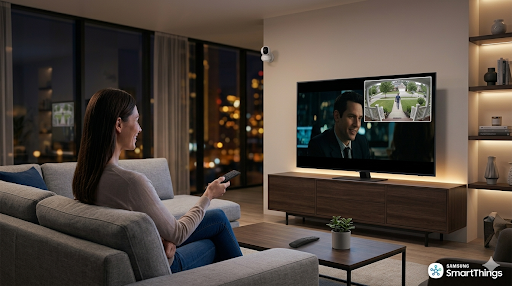
Câmera Wi-Fi na TV Samsung.

Você sabia que quem tem um celular Samsung tem uma verdadeira “central de segurança” escondida no bolso? Muita gente compra câmeras Wi-Fi e fica presa apenas ao aplicativo do fabricante, mas o segredo para uma casa inteligente de verdade está na integração.
Imagine estar assistindo sua série favorita e, ao ouvir um barulho no portão, a imagem da câmera aparecer automaticamente no canto da sua Smart TV Samsung. Hoje, vou te ensinar como configurar isso em minutos usando o app SmartThings.
Tutorial: Integrando sua Câmera no Ecossistema Samsung
1. Verifique a compatibilidade
Nem toda câmera aceita o SmartThings. Para não ter erro, o ideal é usar marcas parceiras da Samsung. Eu recomendo a TP-Link Tapo C200, que além de barata, conecta de forma instantânea.
2. O Passo a Passo no App:
Abra o aplicativo SmartThings no seu Samsung.
Toque no ícone de “+” no canto superior e selecione “Adicionar aparelho”.
Clique em “Câmera” e selecione a marca da sua (Ex: TP-Link ou Ezviz).
O app vai pedir para você fazer o login na conta da câmera. Pronto! Ela já aparecerá na sua lista de dispositivos.
3. Visualizando na Smart TV:
Com a câmera adicionada ao app no celular, ligue sua TV Samsung (logada na mesma conta) e vá em Menu > Painel de Controle. Sua câmera estará lá! Você pode até configurar notificações de movimento para “saltar” na tela enquanto assiste TV.
Dica do Top: Por que isso é melhor que o app comum?
Ao usar o SmartThings, você centraliza tudo. Você pode criar uma “Cena” onde, ao sair de casa, todas as câmeras ligam e as luzes apagam com um único toque.
Deixe uma resposta