
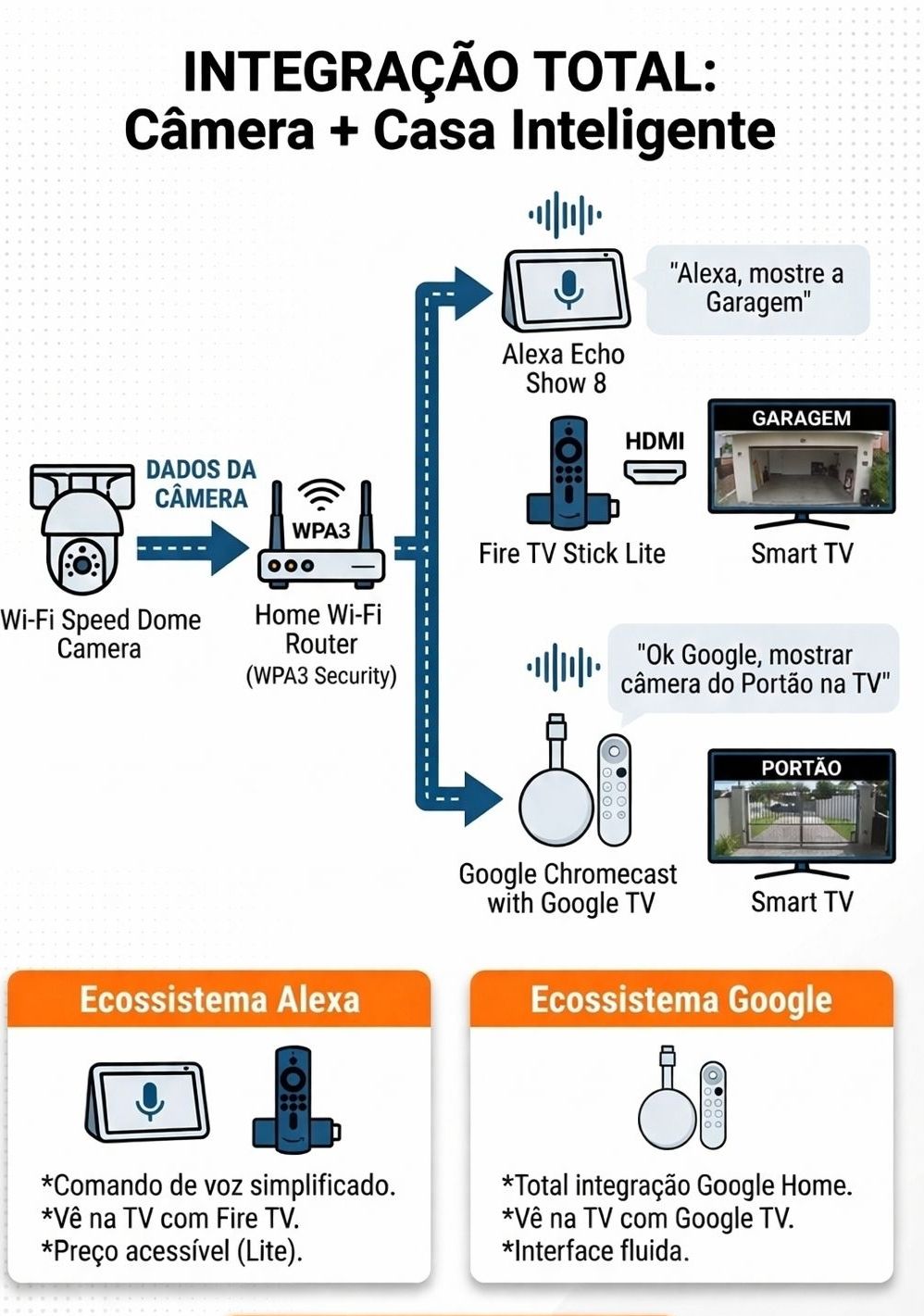
Olá, meus Top Visionários! Você já imaginou estar cozinhando e, ao ouvir um barulho no portão, simplesmente dizer: “Alexa, mostre a câmera da garagem” e a imagem aparecer instantaneamente na sua TV ou Echo Show?
Isso não é coisa de filme do futuro, é a realidade da Casa Inteligente. Hoje, vou te ensinar o passo a passo para integrar suas câmeras Wi-Fi com os principais assistentes de voz do mercado, sem precisar ser um gênio da tecnologia.
O Que Você Precisa para a Mágica Acontecer?
Não adianta ter só a câmera; você precisa do “cérebro” da casa inteligente:
Uma Câmera Compatível: A maioria das câmeras que recomendamos (como as Tuya, Smart Life, NovaDigital, e as iM3/iM4 da Intelbras) já vem com essa função.
Um Dispositivo de Voz com Tela:
Amazon: Echo Show (5, 8 ou 10) ou uma TV com Fire TV Stick.
Google: Nest Hub ou uma TV com Chromecast (ou Android TV built-in).
Contas Criadas: Você precisará dos aplicativos da câmera e do assistente (Alexa ou Google Home) instalados no mesmo celular.
O Passo a Passo Geral da Integração (Na Alexa)
O processo é muito parecido para todos os modelos, mudando apenas o nome do aplicativo do fabricante:
Configure a Câmera no App do Fabricante: Certifique-se de que a câmera está funcionando perfeitamente no app original dela (ex: Smart Life, Mibo Cam).
Configuração da Alexa:
Dica do Top: Dê um nome simples para a câmera, como “Garagem”, “Portão” ou “Sala”. Evite nomes complexos como “Câmera Externa 1”.
Abra o App Amazon Alexa: Vá em “Mais” > “Skills e Jogos”.
Busque a Skill: Digite o nome do app da sua câmera (ex: “Smart Life”, “Intelbras Mibo”). Clique em “Ativar para Uso”.
Vincule as Contas: Faça login com a mesma conta que você criou no app da câmera.
A Alexa vai procurar novas câmeras. Se ela não achar, diga: “Alexa, descobrir dispositivos”.
Pronto! Agora é só testar: “Alexa, mostre a Garagem”.

Conforto e Segurança. Com o Fire TV Stick, você transforma qualquer TV em uma central de monitoramento por voz.
E no Google Home? É Difícil?
É super tranquilo também:
Abra o app Google Home.
Toque no ícone de “+” (Adicionar) > “Configurar dispositivo” > “Funciona com o Google”.
Busque o fabricante da sua câmera na lista (ex: “Tuya Smart”).
Faça o login para vincular as contas.
O Google Home vai adicionar a câmera à sua casa. Agora é só dizer: “Ok Google, mostrar câmera do Portão na TV da Sala”.
NOTA: Algumas câmeras muito baratas (as “genéricas do AliExpress”) não têm a licença para funcionar com Alexa/Google, mesmo sendo Wi-Fi. Por isso, prefira marcas que validamos no (Post 3).
A imagem demora para carregar: Isso geralmente é culpa do sinal Wi-Fi fraco onde a câmera está instalada. O assistente de voz precisa de uma conexão estável para fazer a “ponte” da imagem.
“O dispositivo não está respondendo”: Verifique se a câmera e o seu Echo Show/Chromecast estão conectados na mesma rede Wi-Fi.
Turbine sua Casa Inteligente na Amazon:
Para ver a imagem na TV, você vai precisar de um destes:
| Dispositivos | O que ele faz? | Links |
|---|---|---|
| Fire TV Stick Lite | Transforma sua TV em Smart e aceita comandos da Alexa | Ver Preço Atual |
| Echo Show 5 | Tela inteligente com Alexa integrada | Ver Preço Atual |
| Novo Chromecast (Google TV) | Ideal para quem prefere o ecossistema do Google | Ver Preço Atual Ver Preço Atual |
Viu como é fácil? Ter uma casa inteligente não custa caro e traz uma paz de espírito enorme. Agora sua câmera não é só um “olho” na parede, é parte da sua casa tecnológica!
E aí, gostou dessa série de posts? Se você perdeu algum passo, volte nos posts anteriores sobre instalação e configuração!
Deixe uma resposta